martes, 1 de septiembre de 2015

ACTUALIZA A WINDOWS 10

¿ESTAS LISTO PARA ACTUALIZAR WINDOWS 10?


Ya sois varios quienes nos preguntáis sobre la posibilidad de actualizar a Windows 10 y las ventajas o inconvenientes que tiene.

En este artículo vamos a tratar de contaros dos casos frecuentes si fuera necesario reinstalar o formatear el equipo dado que actualizar esta vez Microsoft lo ha hecho tan  sencillo que hasta yo pude hacerlo sin problemas ;-)

Con OS Windows 7/8

En aquellos equipos que tienen OS Windows 7/8 podemos crearnos en un USB con más de 6Gb donde montar la ISO de arranque.

Este proceso nos evitará actualizar el OS hasta la versión más reciente de Microsoft.

Para ello seguiremos estos pasos:

Desde la URL https://www.microsoft.com/en-us/software-download/windows10 podemos descargarnos la versión en 32/64 bits.

Recuerda que no todas las instalaciones de 64 bits son compatibles con los equipos.

Esta herramienta nos guiará por un proceso donde nos ayudará a crear el dispositivo de instalación para otro PC.


Una vez elegimos el lenguaje pasamos a seleccionar el sistema operativo. 

Recordar que no puedo pasar gratis de un Windows 7 Home a Windows 10 Pro. Debemos hacerlo a versiones idénticas o no se activará la licencia.


En este caso vamos a usar un dispositivo USB para crear nuestro arranque.
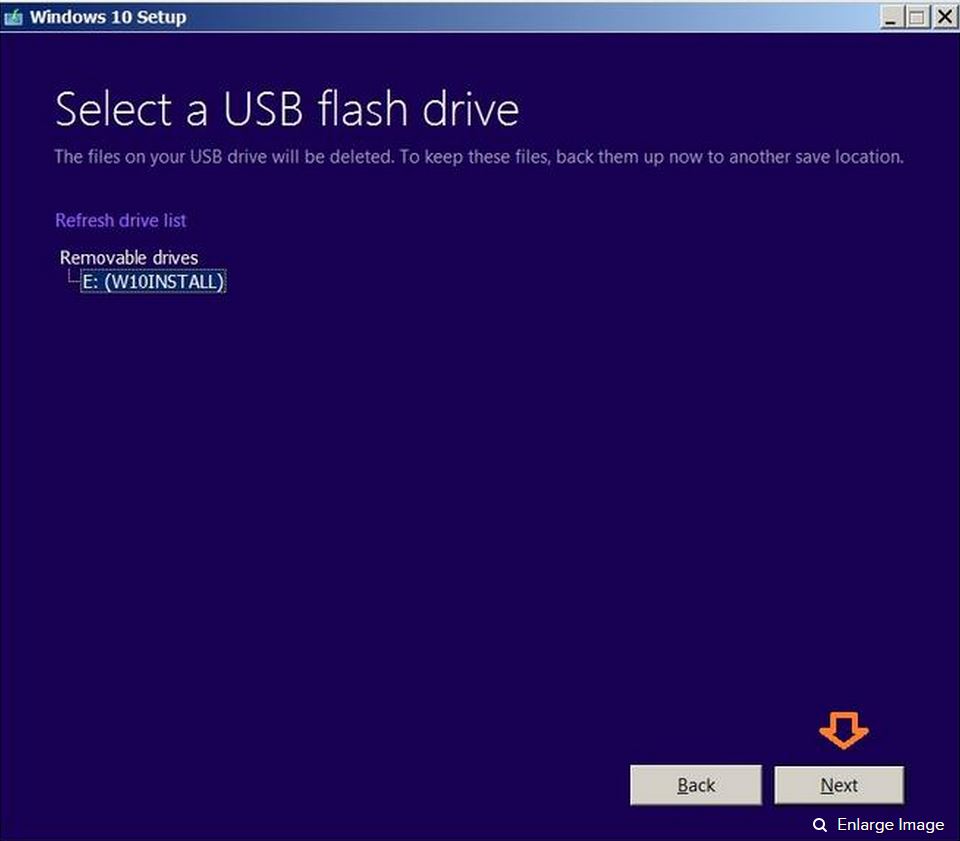

En este momento la herramienta procederá a la descarga desde internet de todos los componentes necesarios. Esto puede tardar un tiempo dependiendo de vuestra velocidad de conexión. 

Posteriormente los ficheros serán creados en el USB para su instalación.

En ese momento seleccionamos "Setup" y comenzará el proceso de actualización desde el sistema operativo en curso.


El programa realizará unas comprobaciones de compatibilidad antes de comenzar la instalación.


Una vez verificado procedemos a instalar, en cuyo caso tenemos tres posibilidades:


Guardar archivos personales, aplicaciones y configuración.
Guardar solo archivos personales
Nada. Que equivale a formatear.

Seguimos el resto de pasos y tenemos lista nuestra instalación de Windows 10 desde OS Windows 7/8.

Con OS Windows 10

Si ya tenemos instalado Windows 10 y nos surge la necesidad de formatear o reinstalar el sistema operativo, pero no tenemos una licencia comprada pues venimos de una actualización como la descrita anteriormente, os contamos como proceder.


Vamos al menú Inicio (que alegría da este botón) y seleccionamos configuración.


Seleccionamos "Actualización y seguridad"


Vamos a "recuperación" y disponemos de tres opciones de instalación. En este caso procedemos a "Resetear el PC".


En este momento podemos:

Guardar los archivos (documentos, imagenes...) pero no programas.
Reinstalar todo por completo.
Restaurar los valores de fabrica. Este caso no es compatible con todos los equipos e incluso podría volver a Windows 7/8 si fuera su OS de origen.

Nosotros reinstalaremos el OS Windows 10.


El último paso aporta una novedad interesante, nos permite limpiar el equipo para seguir siendo nuestro o formatearlo a bajo nivel para entregar a otra persona y no dejar huella de ficheros.

Si estamos convencidos de lo que queremos hacer y seguros, pues no hay vuelta atrás, pulsamos "Reset" y dependiendo de la velocidad de nuestro ordenador en cuestión de media hora tenemos una instalación limpia de Windows 10.

Una última cosilla. Alguno pensará que si se crea una unidad externa con la instalación y se lo lleva a otro PC posiblemente Windows no nos pida la licencia. Ohhhh, lo hemos intentado y estos pasos sirven para recuperar en el mismo PC, si nos fuéramos a otro equipo, Microsoft detecta que no es el mismo equipo y nos solicitará actualizar la licencia. 

No todo iba a ser gratis, pero más de uno nos beneficiaremos de esta mejora. Hoy le doy un punto a Microsoft.

Para aquellos que aún así prefieran que les ayudemos, desde Zima nos encantará asistiros en vuestra migración de OS.


lunes, 21 de octubre de 2013

Outlook: Crear listas Distribución


CREAR LISTAS DE DISTRIBUCIÓN


¿Para que sirven las listas de distribuciones?

En determinadas ocasiones tenemos la necesidad de enviar un correo a un grupo de personas o contactos que se encuentran en nuestra libreta de direcciones de Outook.

Las listas de distribución permiten agrupar estos contactos de modo que cuando queremos enviar un correo a todos sus componentes, basta con seleccionar el nombre de la lista y todos sus contactos son agregados automáticamente. Podemos tener multitud de listas de distribución y añadir tantos contactos a cada uno como deseemos, pero ojo, debemos recordar que podríamos incurrir en SPAM o entrar en conflicto con la LOPD por o que es aconsejable tener cuidado con:


  • El número de contactos que incluye cada lista. Si es elevado (+ 50 contactos*) puede que nuestro proveedor de servicios de internet considere que estamos haciendo mailing y bloquee nuestros servicios web. 
  • Cuidado con la protección de datos. Es muy frecuente incorporar a todos los destinatarios en la opción "Para" de Outlook, lo que ocasiona que se conozca a todos los destinatarios. Dependiendo del grupo sería recomendable utilizar la opción "CCO" (Copia Calco Oculta) que no muestra a los destinatarios a quien más fue enviado el mail.
  • Tiempo de envió entre correos. Al utilizar estas listas es común poder enviar a muchos grupos con gran número de contactos. Trata de escalonar los tiempos entre correos para no enviar masivamente, un minuto mínimo* aunque dependiendo de proveedores de internet pueda variar.

(*) las cifras de contactos y tiempos entre email son aconsejable, siendo recomendable contactar con vuestro dpto. informático para que os de los datos óptimos.


¿Como se crean?

  • En el menú Archivo, seleccione Nuevo y, a continuación, haga clic en Lista de distribución.
  • En el cuadro Nombre, escriba un nombre representativo para recordarlo.
  • En la ficha Lista de distribución, haga clic en Seleccionar integrantes.
  • En la lista desplegable Libreta de direcciones, haga clic en la libreta de direcciones que contenga las direcciones de correo electrónico que desee agregar a la lista de distribución.
  • En el cuadro Buscar, escriba un nombre que desee incluir. En la lista inferior, haga clic en el nombre y, a continuación, haga clic en Integrantes. Repita esta acción para todas las personas que desee agregar a la lista de distribución y, a continuación, haga clic en Aceptar.
Esperamos que haya sido de vuestra ayuda.

Si quiere recibir más información puede contactar con nosotros en http://www.zimasolutions.com/ o en el tlf: 917303285.


jueves, 26 de septiembre de 2013

SEPA, adapta tu empresa


SEPA: Que es y como nos afecta...


En febrero 2014 se hará obligatorio en las transacciones bancarias utilizar SEPA. Pero, ¿de que se trata?

De forma breve explicaremos cual es el objetivo que persigue esta Norma y que cuestiones son de interés.
Que es SEPA?

La SEPA es una zona única de pago en Euros. (Single Euro Payments Area). Será un área en el que consumidores y empresas pueden ordenar y recibir pagos en €uros en las mismas condiciones básicas  y con los mismos derechos y obligaciones, tanto si son operaciones Nacionales como incluidas entre los países miembros.

La SEPA define un conjunto de instrumentos de pago en €uros (transferencias, adeudos por domiciliación bancaria y pagos con tarjeta), basados en una nueva norma, practicas y estándares que serán comunes en toda la zona.


Esta nueva normativa arrancará en Febrero de 2014 y transformará nuestra manera de gestionar los cobros y pagos entre cliente y proveedores, siendo un paso más en la integración monetaria.


Características
Están inscritos a seguir la normativa 16 países de la zona €uro más 11 países de Unión Europea que no están en la zona €uro junto con Noruega, Liechtenstein, Islandia, Suiza, Mónaco y algunos territorios de ultramar de los países mencionados.

Esto permitirá que las antiguas transferencias y adeudo bancarios, poco a poco vayan desapareciendo para dar paso a nuevos sistemas europeos integrados con la Norma SEPA.


Este tipo de operaciones afectará tanto a particulares como a empresas pues integra un sistema común de cobros y pagos para los estados adheridos a la Zona Única de Pagos en Euros. 
De este modo, los fichero CSB19, CSB32 y CSB5, los recibos en papel se sustituirán por los adeudo directos SEPA en cualquier de los estados miembros.

En España, existirá una prorroga hasta Febrero de 2016 para los anticipos de crédito y los recibos girados a través de CSB32.

Finalmente, este tipo de transacciones permitirá ahorrar costes en las operaciones fuera de nuestras fronteras gracias a la facilidad de comunicación entre las entidades bancarias.

Como me adapto?
Entre las principales cuestiones a valorar, en Zimasolutions hacemos las siguientes sugerencias:
  • Preparar la migración de los datos sobre cuentas corrientes de clientes y proveedores hacia el nuevo código IBAN.
  • Preparar los sistemas contable/financieros para que los ficheros de intercambio que se generan, sean de acuerdo a la normativa. "Por norma este paso suele realizarlo el fabricante de los sistemas de gestión (software) pero es probable que hubiera que hacer ajustes durante los primeros meses de ejecución de la Norma."
  • Es  importante guardar la autorización para domiciliar adeudo de los clientes. Este fichero esta normalizado.
  • Adecuar los pagos a empleados (nominas vía transferencia) a SEPA, modificando el actual CCC que pasará a ser IBAN.
  • Los documentos deberán ser actualizados, recordando sustituir los datos bancarios.
  • En los casos de los adeudo entre empresas es importante archivar un mandato firmado del cliente donde nos autoriza a presentarles adeudos.
  • En caso de utilizar plataforma E-Shop es necesario hablar con el banco por si sufriera alteraciones que pudieran detener la Página.
Si bien, estos no tienen porque ser todos los pasos, no esta demás ponerse en contacto con su consultor y que le expliquen si debe seguir alguna recomendación adicional.


Si quiere recibir más información puede contactar con nosotros en http://www.zimasolutions.com/ o en el tlf: 917303285.

martes, 30 de julio de 2013

Zima CRM: Analiza tus ventas

Zima te ayuda a analizar tus ventas...


 ¿Has oído hablar de los gráficos Z? ¿Y de los datos TAM o TMM?

Cuando estudiamos la información sobre nuestras ventas es habitual hacer comparativas por periodos mensuales, pero estos no siempre ofrecen una tendencia real de las ventas.

Un método para poder analizar los datos parte de la creación de unos objetivos anuales que se dividen entre los 12 meses y con ello se observa la desviación frente a lo estimado. Este dato no siempre es fiel y por ello no termina de visualizar las tendencias.


¿Cómo se obtiene el TAM o TMM?

Las siglas TAM significan "Total Anual Movil" y TMM "Total Mensual Movil" y son usadas para previsiones de datos sobre las ventas.

El TAM se calcula sumando las ventas del mes actual más las acumuladas de los últimos 12 meses y se le resta la cifra de ventas del año anterior sobre el mismo mes que deseamos calcularlo.

Para verlo con datos sería del siguiente modo:

A = Importe de ventas año 2012: 10000 €
M11 = Importe de ventas mes Enero 2012: 500 €
M21 =Importe de ventas mes Enero 2013: 1000 €
El TAM se calcularía "A + M21 - M11"  (10000 € +1000 € -500 €) cuya fórmula nos permitiría partir de un saldo en Febrero de 2013 de 10500 € para repetir la fórmula en el siguiente mes y sucesivos.

El TMM es muy parecido a TAM pero nos permite afinar un poco más en su estudio pues la estacionalidad de los datos es mensual. Para obtenerlo bastará con dividir entre 12 el dato obtenido del TAM para ese mes.

Si estos datos los obtuviéramos de forma gráfica su representación toma forma de "Z" y de hay su nombre de gráfico "Z". Veamos un ejemplo:


La gráfica visualiza tres líneas, acumulado de ventas, ventas mensual y TAM.

Si analizamos la línea azul correspondiente a las ventas mensuales, estas se muestran inestables frente a la línea naranja correspondiente al TAM que nos indica que no hay grandes saltos de ventas.

Este ejemplo es muy práctico para analizar tendencias y previsiones comerciales así como ventas geográficas para ayudarnos a comparar tendencias por zonas.


Si quiere recibir más información puede contactar con nosotros en http://www.zimasolutions.com/ o en el tlf: 917303285.
Nuestro agradecimiento a @Grudiz_


martes, 2 de julio de 2013

Sage100: Normativa transporte Público por Carretera

Control administrativo de transporte público de mercancías por carretera

El 5 de Julio entra en vigor la Orden FOM/2861/2012, de 13 de diciembre, donde se regula el control administrativo exigible para la realización de transporte público de mercancías por carretera.

Con este documento vamos a tratar de resumir que información será necesaria extraer del sistema para elaborar dicho documento.

Hay que recordar que cada empresa tiene sus particularidades por lo que cada uno debe luego adaptar los cambios según procedan.

La modificación de la normativa supone incluir en el documento de control una serie de datos que hasta la fecha no se requería. Con esta modificación, los datos mínimos serán:

§  Nombre o denominación social, NIF y domicilio del cargador contractual.
§  Nombre o denominación social y NIF del transportista efectivo.
§  Lugar de origen y destino del envío objeto del transporte.
§  Naturaleza y peso de la mercancía transportada.
§  Fecha de realización del transporte del envio de que se trate.
§  Matrícula del vehículo utilizado en la realización del transporte. Cuando se trate de un conjunto articulado deberá hacerse constar tanto la matrícula del vehículo tractor como la del semiremolque o remolque arrastrado por éste.
§  Siempre que así lo soliciten los sujetos intervinientes e hará constar las observaciones, reservas o cualquier otra indicación que consideren útil.


Plantilla ejemplo de modelo de impresión


miércoles, 17 de abril de 2013

Mejoras contabilidad Sage100


Mejoras de funcionalidad en  Contabilidad 
Sage100 respecto asientos patrones


Con la versión i7 de Sage100 podremos asociar un asiento patrón al tercero. 

Esta función facilita la introducción de asientos, especialmente cuando debemos generar apuntes que 
no están dentro de las normas típicas de asientos de compra o venta.

Para
poder iniciar este proceso deberemos crear el asiento patrón que se ajuste a las necesidades contables

relativas al tercero, una vez creado se asignará al tercero en cuestión y de este modo quedará activo 
en la introducción de asientos o de apuntes por diarios.

Los siguientes pasos irán referidos a como configurar esta función.

Desde la ficha del tercero, pestaña Parámetros, seleccionamos el apartado Opciones de Tratamiento.
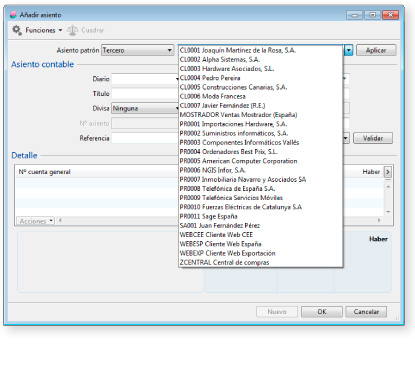
En la figura de abajo veremos sobre el desplegable que asiento patrón deseamos seleccionar para 
asociar al tercero.


Se puede asignar el mismo asiento patrón a varios terceros. Los asientos patrones asignados a terceros 
también se pueden utilizar por sí mismos. Su uso no está supeditado al uso del tercero.

Otra novedad consiste en que la ventana de introducción de asientos se ha modificado para poder 
seleccionar asientos patrones de terceros. En versiones anteriores se podía seleccionar un asiento 
patrón, a partir de la versión i7.11, se puede seleccionar un asiento patrón o un asiento patrón de tercero.

Una lista desplegable permite seleccionar el tipo de asiento patrón que se desee utilizar.


De este modo, seleccionando la opción Tercero de la lista desplegable tipo de asiento patrón la siguiente 
lista desplegable no mostrará los asientos patrones disponibles si no la lista de terceros.


Cuando marquemos el tercero a utilizar, el programa dispondrá el asiento asociado al mismo.


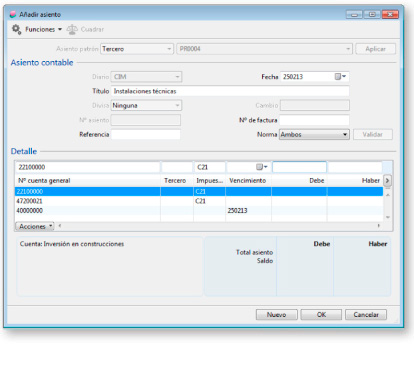
Los apuntes del asiento patrón quedan generados y sólo tendremos que introducir los importes y el tercero.

Cabe recordar que el diario puede ser configurado desde el propio asiento patrón. De esta manera tampoco 
será necesario indicarlo, ya que el propio asiento patrón lo hará.

La ventana de introducción de apuntes por diario también se ha modificado para poder seleccionar 
asientos patrones de terceros.


El uso de asientos patrones de terceros es idéntico al de asientos patrones. La única diferencia radica en 
que se selecciona el tercero en lugar del asiento patrón.


El hecho de poder asociar un asiento patrón a terceros permite desentenderse de la estructura del 
asiento. Podemos generar asientos no ya en función del tipo de operación contable (compra, venta, 
adquisición, nómina, etc.) si no en función del tercero.

Esperamos que estos pasos os hayan ayudado a entender mejor su función. 

Para cualquier aclaración, el grupo Zima estará encantado de ayudarles. 

Si quiere recibir más información puede contactar con nosotros en http://www.zimasolutions.com/ 
o en el tlf: 917303285.


viernes, 1 de febrero de 2013

Trucos para maximizar las inversiones en Redes Sociales


MAXIMIZA TUS INVERSIONES EN REDES SOCIALES

 A lo largo de este tiempo son muchos los amigos que nos preguntáis que se puede hacer para ganar posición en el mercado de las Redes Sociales. En este blog os incluimos 7 trucos que pueden ayudaros a orientar estas estrategias y sacarles mayor rendimiento.

Da a los consumidores una buena razón para que compartan el contenido

Una tendencia y error que cometemos es tratar de vender nuestros productos directamente. 
Los community managers han aprendido que para tener éxito es necesario ofrecer contenido de calidad e interés general, esto contribuye a que los consumidores sean seguidores de nuestra marca y les ayude a interactuar con nuestros contenidos. Ellos se sentirán parte de la marca y te permitirán conocerles y conocerte mejor.
Mide el alcance y el efecto multiplicador de las redes sociales 

Utiliza la facilidad que dan lar Redes Sociales para generar grupos de amigos y llegar a su vez a los grupos de estos. Con esto permitirá a las empresas llegar a un numero mayor de usuarios a los que pueden interesarles tu marca. 

Identifica y atrae a los influenciadores top 

Los influenciadores son aquellos que hablarán de la empresa y la defenderán cuando sea necesario. Usa herramientas de monitorización para conocer a las personas adecuadas para ayudarte a fomentar esas relaciones positivas. 
Recuerda que debes motivarles y ganarte su atención y respeto, ayúdales facilitándoles información con antelación.
Las marcas deben fomentar una relación positiva con ellos, pero ojo, esta influencia no debe ser comprada o perderá la esencia principal, ser honestos con nuestros seguidores mostrándolas la realidad.

Ajusta las tácticas profesionales en función de los resultados de la campaña
Si las campañas se realizan correctamente en los medios sociales pueden ser flexibles tanto en diseño como en alcance para adaptarse en tiempo real a los cambios que sucedan como críticas o falta de respuesta.Este sistema aporta gran ventaja sobre otros tipos de campaña de marketing.

Genera nuevos contenidos y conversaciones

El contenido cuesta dinero pero el contenido generado por el usuario, aparte de no requerir inversión, suele ser percibido como fiable y auténtico por parte del resto de los usuarios. Este contenido puede convertir en algo vivo las páginas estáticas modificándolas de forma constante. Recuerda que debe controlar los mensajes pues, en algunos casos, pueden ser negativos.

Patrocina una o más comunidades de consumidores online

Las comunidades patrocinadas permiten conocer mejor a los clientes haciendo de su uso una herramienta muy efectiva, consiguiendo generar interés y lograr prescriptores. El reto es centrarse en desarrollar las comunidades el tiempo suficiente para lograr desarrollar las mismas.

Integra los medios sociales con otras campañas y en la compra de medios

Cada vez más los departamentos de marketing incluyen en sus anuncios menciones a los enlaces de Facebook o Twitter para lograr que los usuarios sigan a las marcas en sus medios sociales. Sin embargo, algunas empresas están encontrando modos de ofrecer valor adicional a los usuarios que sean activos.


Les ofrecen contenido exclusivo, información en primicia o descuentos especiales. Esta integración puede tener el efecto de que los consumidores vean a las empresas de modo integral y más en línea con sus necesidades.

Actualmente Facebook cuenta con muchas herramientas que te pueden ayudar a desarrollar y lanzar estas campañas. 

Si aún así no sabes como, nos tienes a tu disposición en el teléfono 917303285 o zima@zimasolutions.com

Suerte


miércoles, 2 de enero de 2013

Firewall para SQL Server


Cómo configurar un firewall para el acceso a SQL Server


En ocasiones tratamos de abrir desde un programa desarrollado por nosotros o alguna aplicación externa, una instancia de SQL Server y nos reporta un error informando que las conexiones remotas no están permitidas o bien canalización de nombres no esta disponible.

Habitualmente este error se debe:
  1. Configuración del motor de base de datos. Por defecto el puerto utilizado es 1433 pero en determinadas instancias este puerto es dinámico y puede variar. Consulta también  Cómo configurar un servidor para que escuche en un puerto TCP específico (Administrador de configuración de SQL Server.
  2. Configuración Firewall de Windows.

Como abrir/agregar un puerto en el Firewall de Windows


1.         En el Panel de control, abra Conexiones de red, haga clic con el botón secundario en la conexión activa y, a continuación, haga clic en Propiedades.
2.         Haga clic en la ficha Opciones avanzadas y, a continuación, haga clic en Configuración de Firewall de Windows.
3.         En el cuadro de diálogo Firewall de Windows, haga clic en la ficha Excepciones y, a continuación, haga clic en Agregar puerto.
4.         En el cuadro de diálogo Agregar un puerto, en el cuadro Nombre, escriba SQL Server<nombreDeInstancia>.
5.         En el cuadro Número de puerto, escriba el número de puerto de la instancia de Database Engine (Motor de base de datos), por ejemplo, 1433, para la instancia predeterminada.
6.         Compruebe que TCP esté seleccionado y haga clic en Aceptar.
7.         Para abrir el puerto y exponer el servicio Explorador de SQL Server, haga clic en Agregar puerto, escriba Explorador de SQL Server en el cuadro Nombre, escriba 1433 en el cuadro Número de puerto, seleccione UDP y, a continuación, haga clic en Aceptar.
8.         Cierre los cuadros de diálogo Firewall de Windows y Propiedades.


Como alternativa a la configuración de SQL Server para escuchar en un puerto fijo y abrir el puerto, puede poner el ejecutable de SQL Server (Sqlservr.exe) en la lista de excepciones a los programas bloqueados. Use este método cuando desee seguir utilizando puertos dinámicos. De este modo, sólo se puede tener acceso a una sola instancia de SQL Server.

Para obtener acceso a un programa a través del Firewall de Windows

1.         En el cuadro de diálogo Firewall de Windows, haga clic en la ficha Excepciones y, a continuación, haga clic en Agregar programa.
2.         Haga clic en Examinar y busque la instancia de SQL Server a la que desee obtener acceso a través del firewall; a continuación, haga clic en Abrir. De forma predeterminada, SQL Server se encuentra en C:\Archivos de programa\Microsoft SQL Server\MSSQL.1\MSSQL\Binn\Sqlservr.exe.
3.         Haga clic dos veces en Aceptar para cerrar el programa Firewall de Windows.

Estos pasos me fueron de utilidad para conseguir resolver el mensaje.

Mucha suerte.

sábado, 21 de julio de 2012

Sage100:Adaptación IVA 21%


Sage100: Adaptación IVA 21%...


Con estos pasos que mostramos a continuación, podrá adaptar su aplicación de forma manual y estar preparado para el próximo cambio de IVA.
Es importante seguir los mismos en el mismo orden que se exponen.

Configuración Nueva Categoría Contable


Las categorías contables definen cada tipo de operación posible en una empresa.  Ej: venta nacional, venta intracomunitaria, etc. De forma que configurando las mismas y asociándolas a cada tercero, se podrá aplicar a cada documento los códigos de IVA correspondientes a las mismas, así como la contabilización adecuada.

Cada sociedad podrá tener diferentes categorías contables en función del tipo de operaciones que realice. En este caso habrá que crear Compra Nacional al 21%, Venta Nacional al 21%, Compras y ventas con recargo de equivalencia, intracomunitarias, etc.

En nuestro ejemplo, vamos a configurar la categoría correspondiente a Venta Nacional al 21%.

            Iremos a Archivo – Configuración de la sociedad – Opciones – Categoría Contable


Por defecto las categorías contables son Venta, Compra y Existencias.

Pulsaremos sobre la categoría de Ventas

Se añadirán tantas categorías de ventas como sea necesario: Venta Nacional, venta con recargo de equivalencia, etc. 

Siguiendo con nuestro ejemplo, crearemos Venta Nacional al 21%, haciendo click en la primera línea vacía e introduciendo el título.


Una vez hecho esto, realizaremos los mismos pasos con todas las categorías de ventas, y posteriormente con las de compras, siguiendo los pasos ya descritos.


Creación Nuevos Cuentas de impuestos

 
Creación Nuevos Códigos de impuestos


Hacemos clic en menu estructura/contabilidad/impuestos.


Creamos un nuevo impuesto introduciendo los datos que aparecen en la siguiente pantalla.

En nuestro ejemplo, y para la categoría contable de Venta Nacional al 21%, crearemos el código V21 ( IVA Repercutido al 21%, con los mismos datos que aparecen en la ventana, y en cuentas generales asignadas introduciremos las cuentas del grupo 7 que vayan a utilizarse como base imponible del mismo ( Recomendamos introducir un 7 y pulsar Enter para que se asocien todas las cuentas de nuestro plan contable)


Los mismos pasos se realizarán para el resto de códigos, teniendo en cuenta el sentido ( soportado, repercutido) en función del código de impuesto de que se trate.

Configuración Categorías Contables en Familias y Artículos

En cada una de las familias tendremos que ir a su ficha principal e ir seleccionando del desplegable cada una de las categorías contables que hemos creado.


Se le asociará a cada categoría el/los código/s de impuesto/s correspondiente/s, así como las cuentas de base imponible y  secciones analíticas para su traspaso a contabilidad.
Habrá que realizar estos pasos en cada categoría contable creada, tanto en la pestaña de factura, como de factura de devolución y abono, para un correcto traspaso a contabilidad de los documentos.
Es importante recordar que los artículos heredarán estos datos en función de la familia en la que se encuentren, y que en caso de que algún artículo tuviera datos distintos de la familia, habría que realizar este proceso directamente en su ficha, para ello en la ficha del artículo habrá que ir a la pestaña complemento y realizar el mismo proceso que en las familias.


Asociar Categorías Contables a Terceros

En cada ficha del tercero se define la categoría contable que por defecto hay que aplicar al mismo.

Habrá que modificar dicho dato en cada uno de los terceros de forma que como regla general, y salvo que el usuario lo modifique directamente en el documento, se apliquen los impuestos asociados a la categoría contable.
En la siguiente entrada del blog podrá encontrar información adicional sobre la configuración de impuestos.


Recuerde que es muy importante realizar una copia de seguridad antes de proceder a realizar los cambios en la base de datos. Igualmente, antes de comenzar a trabajar se debe comprobar que estos cambios han sido realizados correctamente.


Si quiere recibir más información puede contactar con nosotros en http://www.zimasolutions.com/ o en el tlf: 917303285.


En el caso de que tengamos asociadas las cuentas contables a cada código de impuesto con su terminación específica ( Ej: 47700018 para el IVA repercutido al 18%), tendremos que crear las cuentas que sean necesarias para los nuevos porcentajes.
( Ej: 47700021 para el IVA repercutido al 21%).